
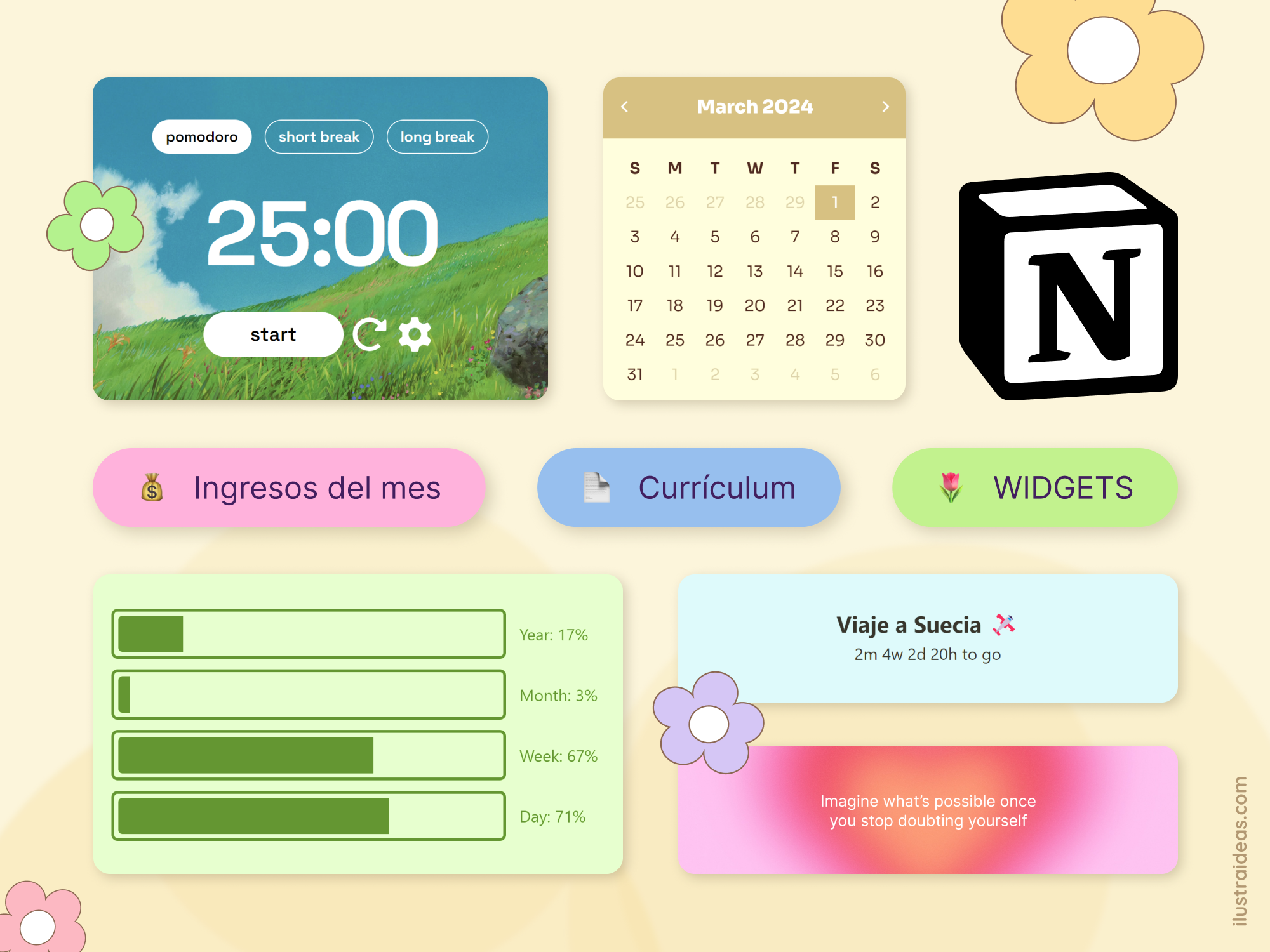

¡Hola!🌼 Si amas Notion como yo, sabes lo poderosa que puede ser esta app para la organización personal y profesional, debido a lo personalizable que es.
Pero, ¿qué tal si te dijera que hay una forma de personalizarlo aún más? En este artículo, te mostraré 5 páginas web llenas de widgets que transformarán por completo tu experiencia con Notion.
Desde relojes aesthetic hasta galerías de imágenes o frases, estos sitios tienen diversos widgets para personalizar tus templates (gratis, freemium o de pago) y hacer que cada día sea un poco más eficiente y divertido.
¡Prepárate para explorar y dejar que tu creatividad vuele!
¿Qué es un widget de Notion?
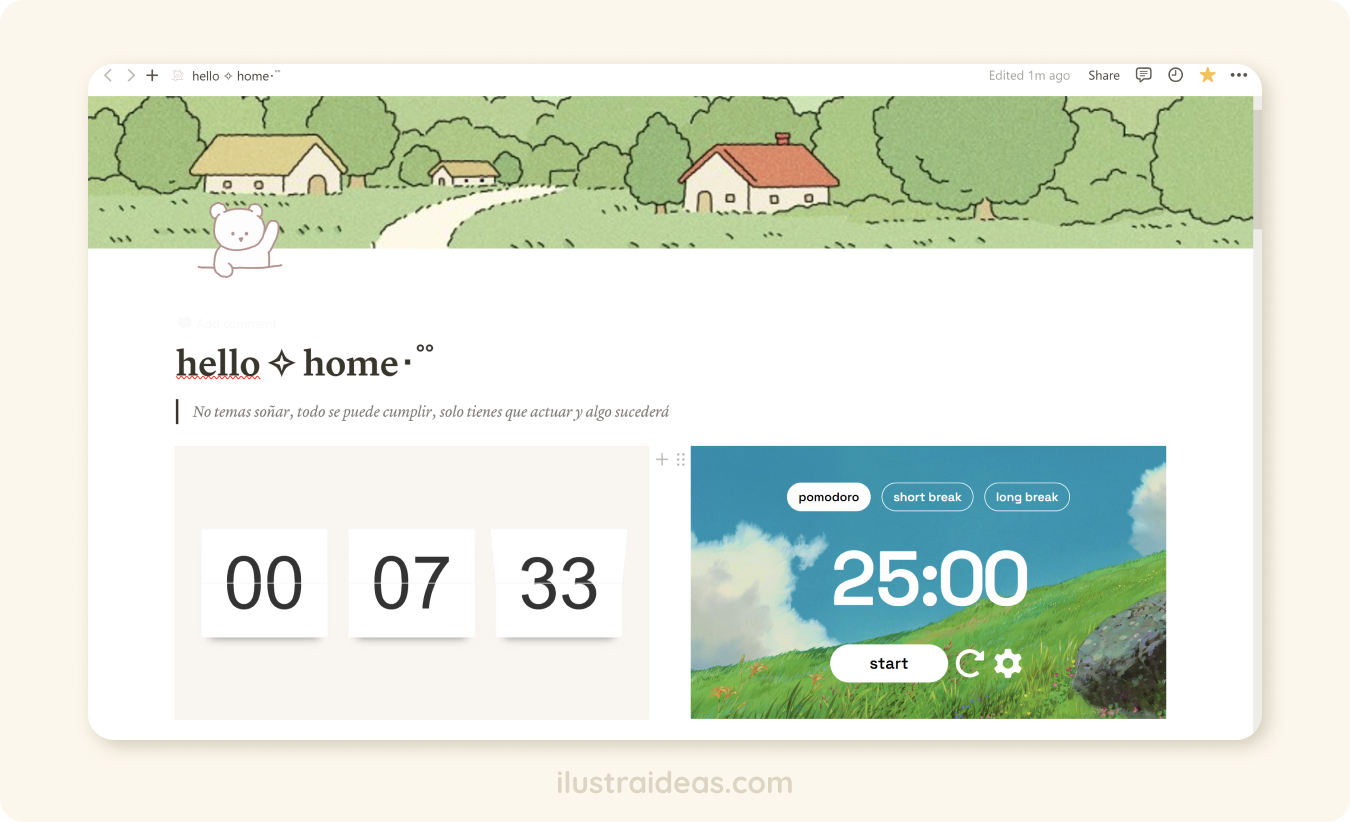
Un widget de Notion es como un añadido mágico para tu espacio de trabajo 🌟 Es como una herramienta extra que puedes incorporar para proporcionar características adicionales o mejorar una herramienta existente.
¿Quieres añadir un reloj flip? ¿Un temporizador Pomodoro🍅? ☀️ ¿Tu playlist de Spotify? ¿Un gráfico de barras? Hay gran variedad.
No necesitas descargar o instalar nada, así que no te preocupes por virus ni nada de eso. Lo único que necesitas es copiar y pegar unos códigos. Te explico a continuación. ✨
¿Cómo instalar un widget en Notion?
¡Instalar un widget en Notion es pan comido! 🍰 Aunque Notion no tiene una tienda de widgets, puedes agregar widgets de terceros a tus páginas. Aquí te explico cómo:
- Encuentra tu widget:
Busca en Internet el widget que deseas agregar a tu Notion. En este artículo te enlistaré mis 6 páginas favoritas.
- Obtén el enlace o código del widget:
La mayoría de los widgets te proporcionarán un enlace o un fragmento de código que necesitas para agregar el widget a tu Notion.
- Abre Notion:
Ve a la página en la que deseas agregar el widget en tu plantilla o template.
- Agrega un elemento de Embed (Incrustar):
Haz como si fueses a escribir algo y presiona la tecla “/”, luego escribe “embed” o “incrustar”, depende del idioma que tengas configurado.
- Pega el enlace o código del widget:
En el elemento de Embed que acabas de crear, pega el enlace o el código que obtuviste del widget que seleccionaste.
- ¡Listo!
Una vez que hayas pegado el enlace o código, Notion debería mostrar automáticamente el widget en tu página. Si es necesario, puedes ajustar el tamaño y la posición del widget arrastrándolo y soltándolo dentro de tu página.
Ahora sí, empecemos con las mejores páginas de widgets para Notion.
👉 Ingresa a los links que estaré dejando debajo de cada imagen y elige tus widgets favoritos, luego sigue el tutorial de arriba.
Página #1: PlusDocs
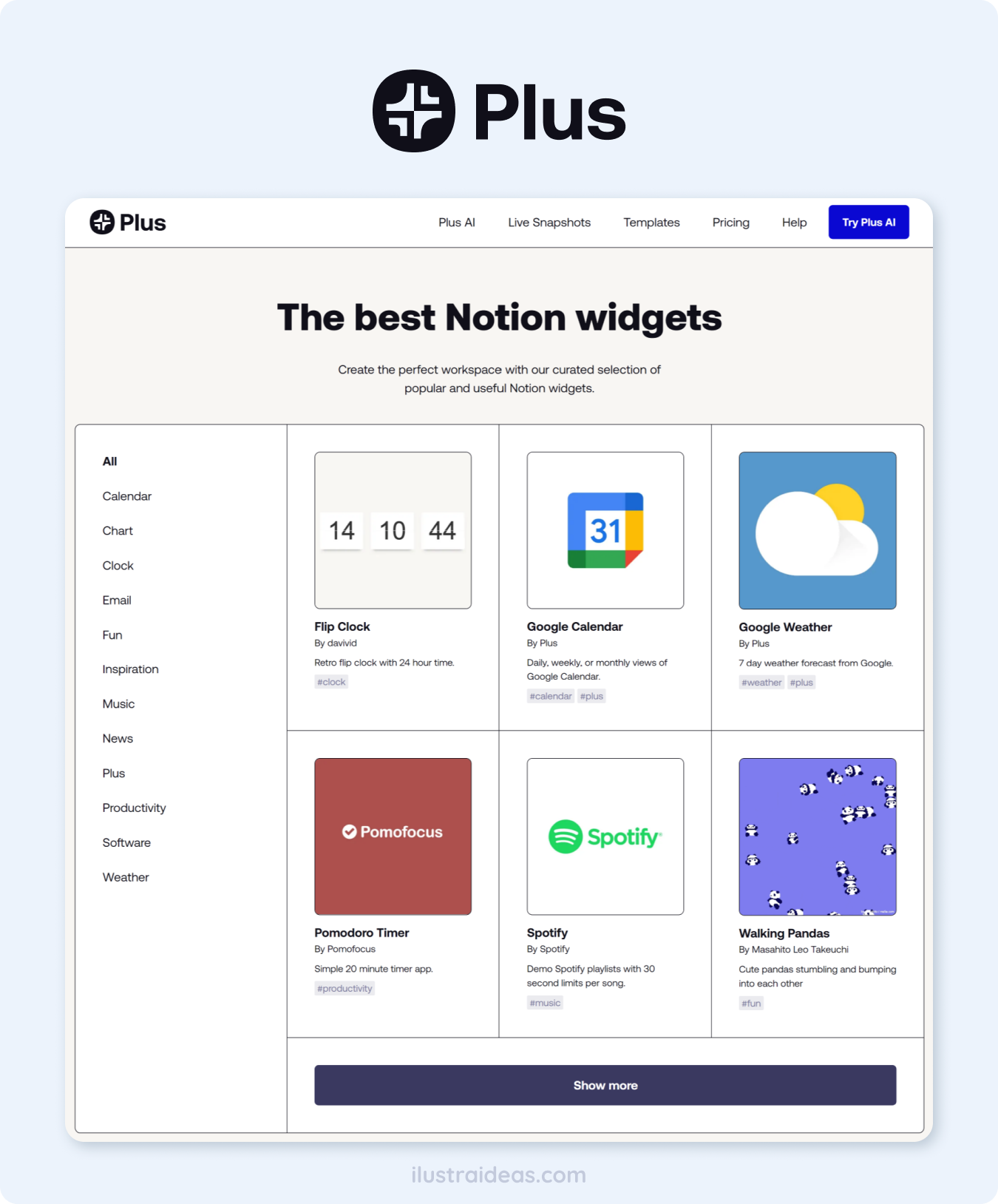
- Enlace: www.plusdocs.com/notion-widgets
- Modalidad: ¡Gratis y de pago! 💸
- Widgets destacados: Calendario interactivo 📅, varios estilos de relojes 🕐, y galería de imágenes 🖼️.
- 🌷Mi opinión: PlusDocs ofrece una amplia gama de widgets para Notion que van desde simples hasta avanzados. Tiene el plus de poder hacer una “captura” de cualquier página o aplicación que uses (Google Shets, AirTable, Gmail, etc) e incrustarla y poder usarla en tiempo real en tu Notion; sin embargo, esa opción es de pago.
Página #2: Gridfiti
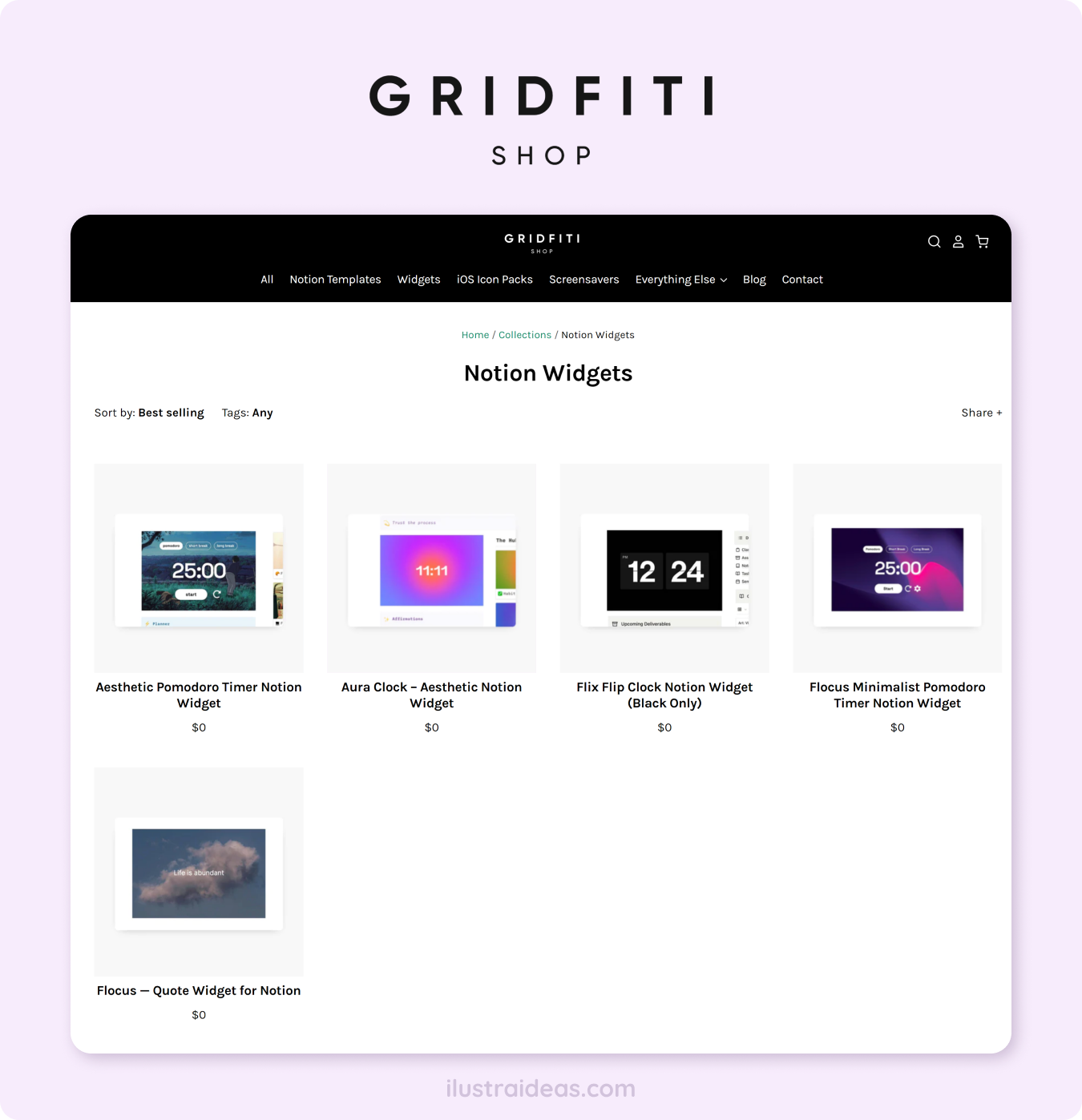
- Enlace: shop.gridfiti.com/collections/notion-widgets
- Modalidad: ¡Gratis! 💖
- Widgets destacados: Relojes, temporizadores y frases✨.
- 🌷Mi opinión: Gridfiti tiene un catálogo limitado (solo tiene 5 widgets😅) pero debo decir que son muy buenos y estéticos, además de ser todos gratuitos. Mi favorito es el de Pomodoro, ¡tiene lindos fondos de anime!☘️
Página #3: Indify
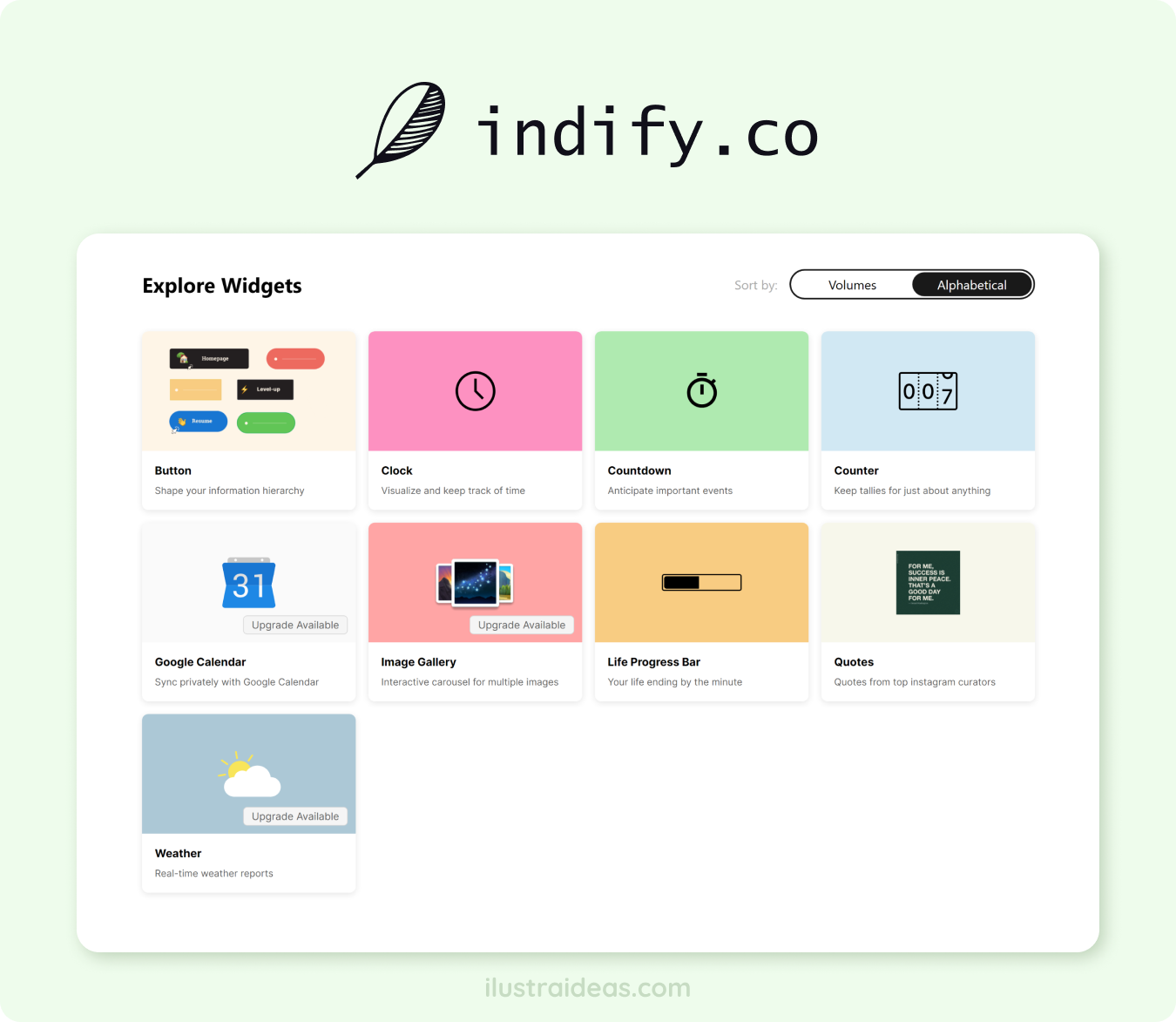
- Enlace: indify.co
- Modalidad: Freemium (algunos gratuitos, otros de pago) 💰
- Widgets destacados: Frases, botones, reloj.
- 🌷Mi opinión: Indify se destaca por sus widgets súper minimalistas y sobrios, además de personalizables.
- 🤓Recuerda: Crea una cuenta o inicia sesión para poder acceder a los widgets.
Página #4: ChartBase
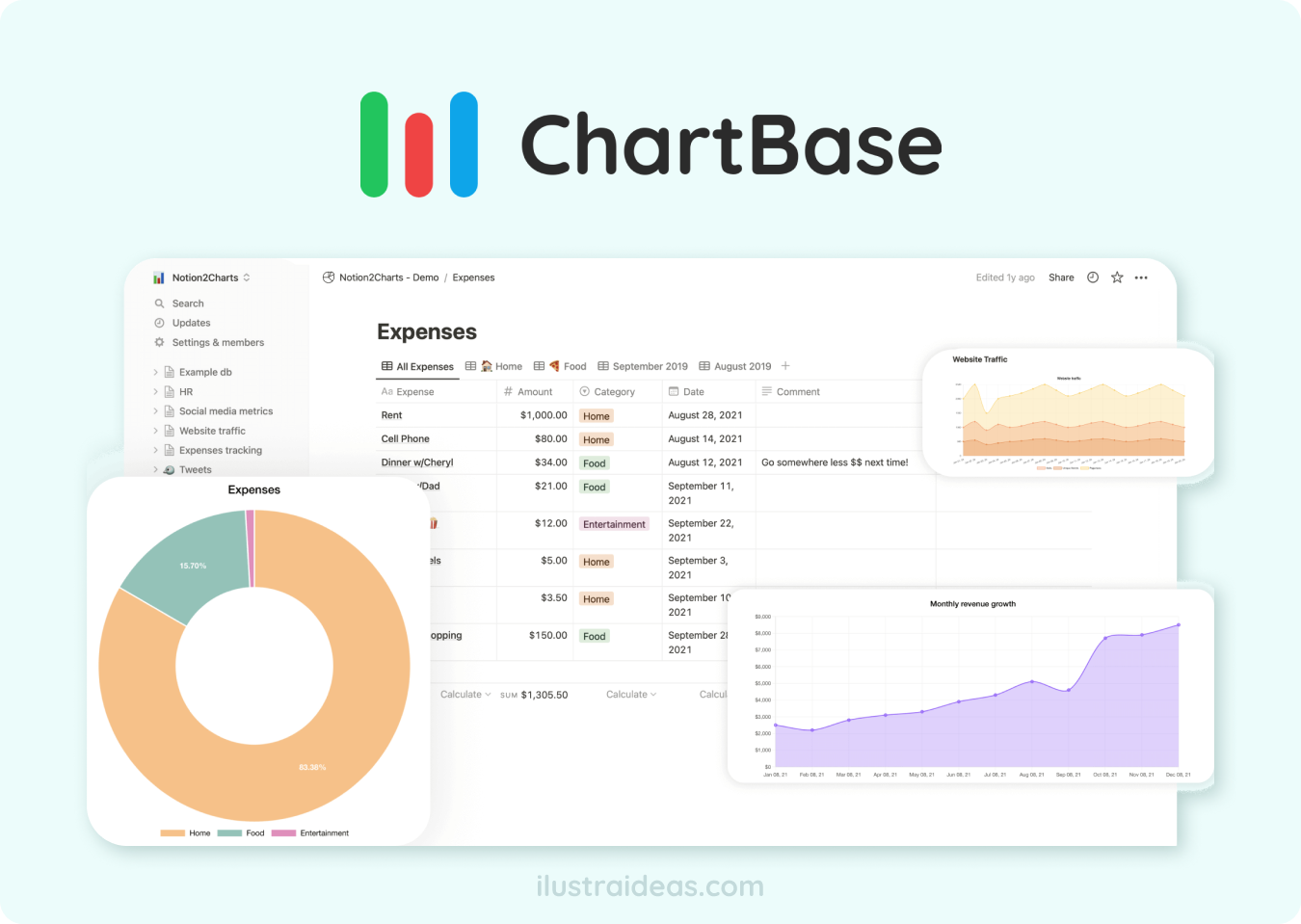
- Enlace: notion2charts.com
- Modalidad: ¡Freemium! Tiene un plan limitado gratuito, y los demás de pago 💳
- Widgets destacados: ¡Todos sus gráficos estadísticos!
- 🌷Mi opinión: ChartBase es perfecto para poner de manera visual tus base de datos o tablas. Es muy útil en plantillas de finanzas personales, habit trackers, entre otros; sin embargo, en la versión gratuita solo puedes tener 1 gráfico por cuenta de Notion y este tiene un límite de 500 registros o filas de data. Si deseas investigar más puedes chequear su blog.
- 🤓Recuerda: Crea una cuenta o inicia sesión para poder acceder a los widgets.
Página #5: WidgetBox
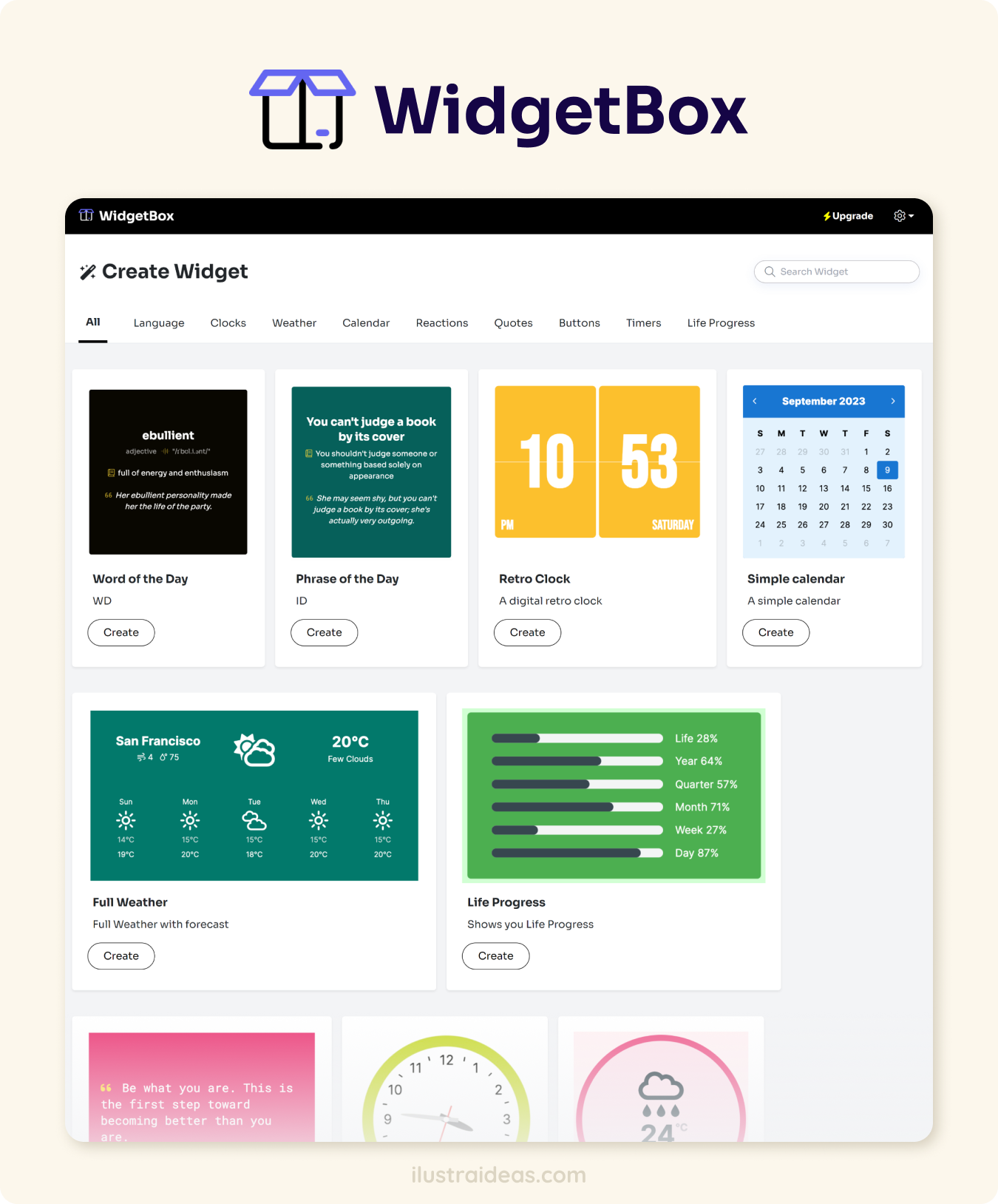
- Enlace: widgetbox.app
- Modalidad: ¡Freemium (algunos gratuitos, otros de pago)! 💳
- Widgets destacados: Calendario, botones, clima y relojes.
- 🌷Mi opinión: WidgetBox ofrece gran variedad de widget, quizá no sean tan atractivos como las otras páginas, pero son muy útiles.
- 🤓Recuerda: Crea una cuenta o inicia sesión para poder acceder a los widgets.
También te puede interesar:
- Notion: 6 plantillas kawaii para organizarte
- Notion template: Organiza tu tienda online
- 3 páginas gratis para crear mockups online
¿Te gustó este artículo? Califícanos con estrellitas (en la parte de abajo) y compártelo para que pueda llegar a más personas que deseen organizarse mejor 💗

¡Muchas gracias por las páginas! Conseguí justo lo que necesitaba.
/ᐠ – ˕ -マ
Gracias!